Defina o tipo de reunião
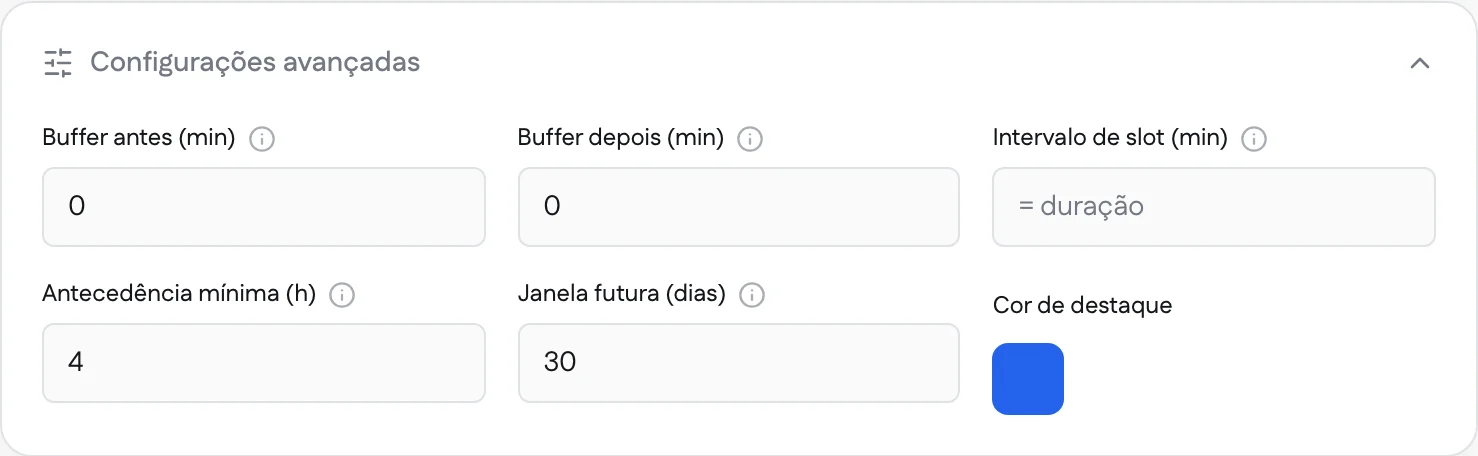
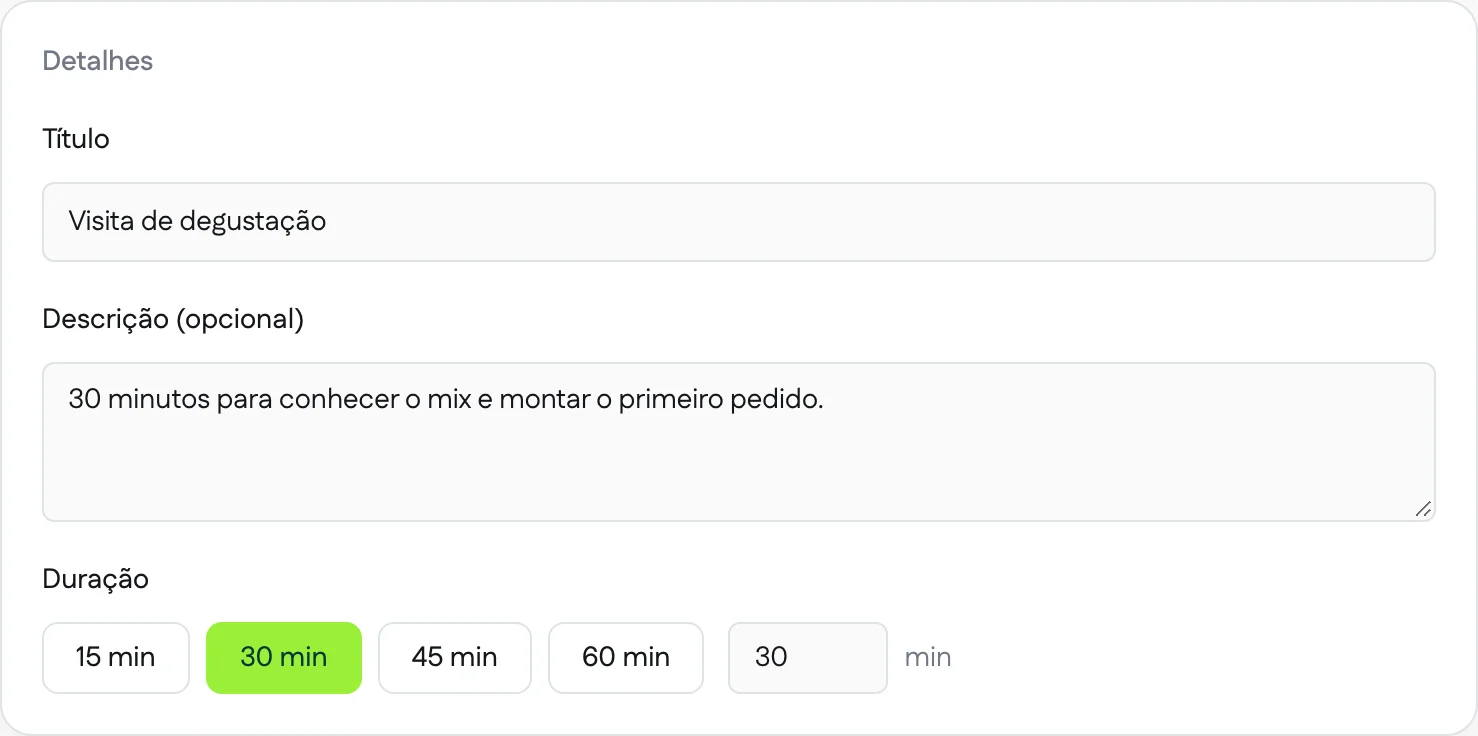
Título, descrição, duração de 5 a 480 minutos, intervalos, folgas antes e depois, antecedência mínima, horizonte de até 365 dias, cor, perguntas personalizadas e até 20 convidados fixos.
Páginas de agendamento
Para quem perde tempo no vaivém de mensagens para marcar uma conversa. Você publica um link, o convidado escolhe um horário livre, cruzado com a sua agenda Google, e a reunião entra no Google Agenda com link do Meet. O agendamento cria ou move o negócio no CRM.
Como funciona
Título, descrição, duração de 5 a 480 minutos, intervalos, folgas antes e depois, antecedência mínima, horizonte de até 365 dias, cor, perguntas personalizadas e até 20 convidados fixos.
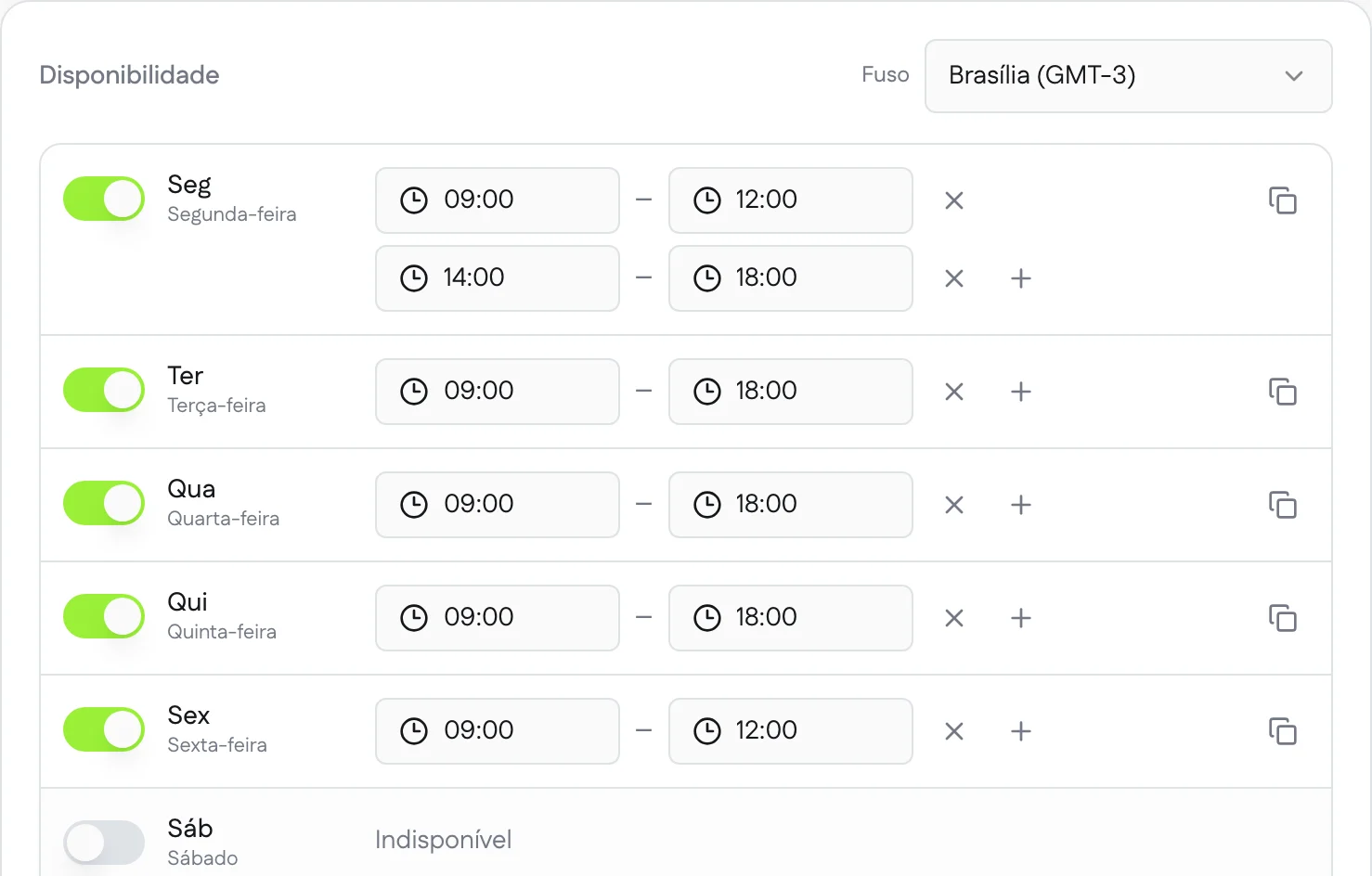
Disponibilidade semanal, dia a dia, e fuso. O link só oferece horário que está livre na sua agenda Google.
O convidado escolhe um horário, informa nome, e-mail e telefone e confirma. A reunião vai para o Google Agenda com link do Meet, e o Google envia os convites. Se precisar, ele remarca ou cancela sozinho por um link.
A Minha Agenda mostra, em semana ou mês, compromissos do Google, reuniões agendadas e tarefas. Na agenda compartilhada você vê colegas e departamentos, conforme as regras do administrador, e encontra horários livres em comum para marcar reunião com várias pessoas.
Como começar
É dela que vem a sua disponibilidade, e é nela que a reunião é criada.
Duração, disponibilidade e perguntas para o convidado.
O cliente escolhe o horário sem depender de você.
Sem letra miúda
Perguntas frequentes
Não. Só com Google Agenda e Google Meet.
Recebe o convite do Google. A Torêva não envia confirmação nem lembrete próprio por e-mail ou WhatsApp, mas você pode montar um lembrete por automação.
O agendamento cria ou move o negócio no CRM, encerra a cadência do lead e dispara as automações de reunião agendada, cancelada ou remarcada.
Sim. Ele remarca ou cancela sozinho, por um link.
Sim. A agenda compartilhada mostra horários livres em comum, respeitando as regras definidas pelo administrador.
Sim. A Minha Agenda aceita mais de uma conta Google.
Continue por aqui
Prospecção B2B com método
Prefere testar? Comece o teste grátis com implantação guiada, sem cartão de crédito.